OpenClaw 是一款功能强大的 AI 终端工具,通过接入本地运行的 Ollama,可以实现低延迟、零成本、高隐私的 AI 交互体验。本文将详细介绍如何通过命令行交互和 Web 界面方式完成配置。
一、 核心配置逻辑(四点总结)
为了确保配置一次性成功,请牢记以下要点:
- 协议口径: 虽然使用的是 Ollama,但在配置时建议选择 vLLM 供应商模式。这是因为 Ollama 原生兼容 OpenAI 接口规范,通过 vLLM 协议对接最为稳妥。
- 地址补全:
Base URL是连接的关键。填写的 IP 端口(默认11434)末尾务必带上/v1路径后缀。 - 手动触发机制: 在设置默认模型阶段,必须回车选择
Enter model manually,才能激活自定义模型的输入框。 - 名称完全匹配: 填入的模型名称(如
ollama/gpt-oss:20b)必须与你本地ollama list显示的名称完全一致。
二、 交互式命令行配置流
在终端执行 OpenClaw 配置向导时,请参照以下中文注释进行操作:
shell 通过openclaw onboard进行启动配置界面
通过Model/auth provider栏目,选择第四个:vLLM (Local/self-hosted OpenAI-compatible) 进行回车,开始配置:
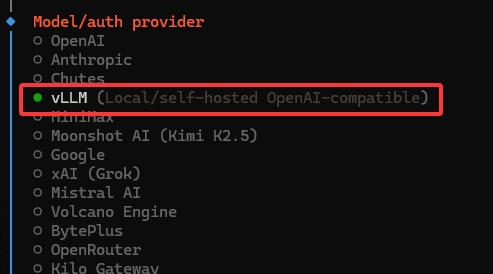
配置界面的配置方法:
三、 快捷指令与 Web UI 配置
1. 快捷 CLI 命令
OpenClaw 的后端逻辑通常将 apiKey 设为必填参数。即使 Ollama 在本地运行时默认不需要 API 密钥(验证为空),如果配置文件中该字段缺失,程序可能会抛出“Missing API Key”的错误或拒绝初始化。程序一个“交代”,告诉 OpenClaw:“我已经提供密钥了”,从而通过启动校验。
直接在终端输入以下命令,可以快速为 Ollama 供应商设置 API Key 占位符:
输出结果如下:
2. Web UI Raw 模式修改
进入 设置 → 配置。点击界面右下角的 Raw,进入 Raw JSON5 自定义代码界面,找到 baseUrl 配置项,将默认地址改为 Ollama 的实际 IP:
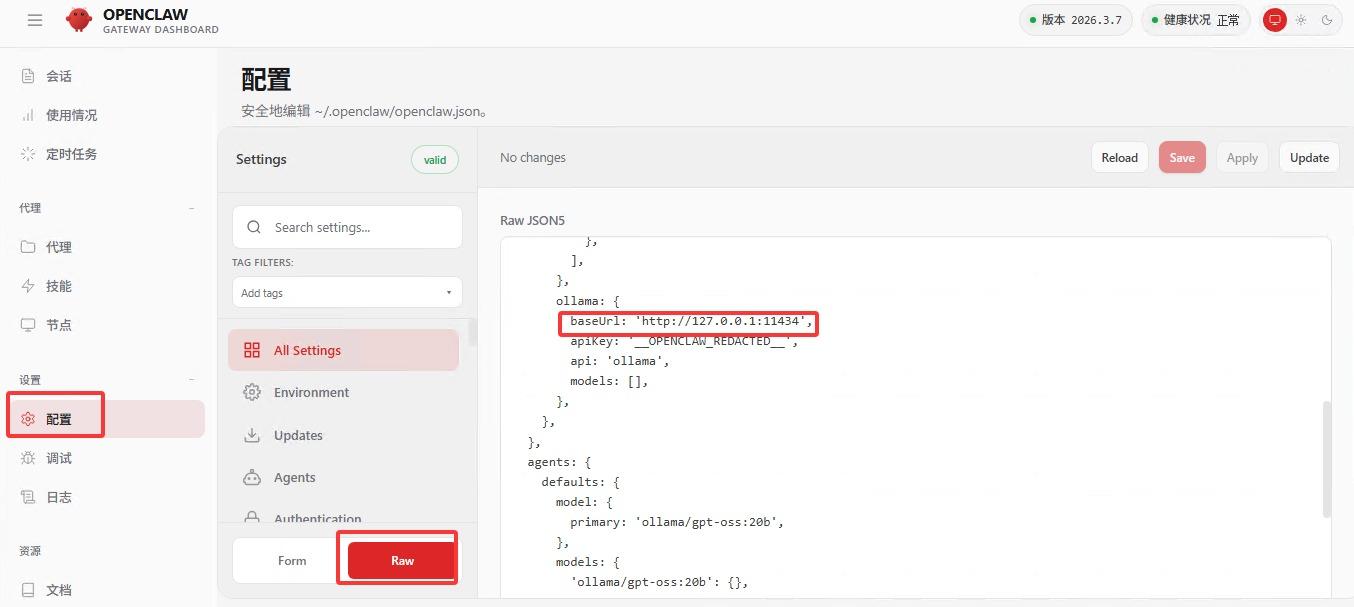
3.点击 Save 保存即可生效。
四、 常见避坑指南(必看)
- API Key 必填: OpenClaw 的后端逻辑通常将
apiKey设为必填项。即使本地 Ollama 不需要验证,也必须填写(如ollama-local)给程序一个“交代”,否则会校验报错。 - 跨设备访问: 若 OpenClaw 与 Ollama 不在同一台电脑,需在 Ollama 运行的机器上设置环境变量
OLLAMA_HOST=0.0.0.0并重启服务,否则连接会被拒绝。 - 网络检查: 确保 OpenClaw 所在机器可以 ping 通 Ollama 机器的 IP,且防火墙已放行
11434端口。 - ollama开放11434参考本站文章:http://www.kaixinit.com/agent/12012.html
原创文章,作者:开心电脑网,如若转载,请注明出处。